Hola, Germán. Con esta prueba sabremos cómo imprimir las etiquetas de los despachos en la Zebra del almacén. Toma unos 30 minutos. Hazla en la computadora que tiene la Zebra conectada, con Chrome o Edge.
1Mide una etiqueta en blanco
Mide el ancho y el alto en centímetros. La de prueba está hecha para 10 × 15 cm. Anota la medida para mandársela a Juan.
2Prueba en PDF (sin instalar nada)
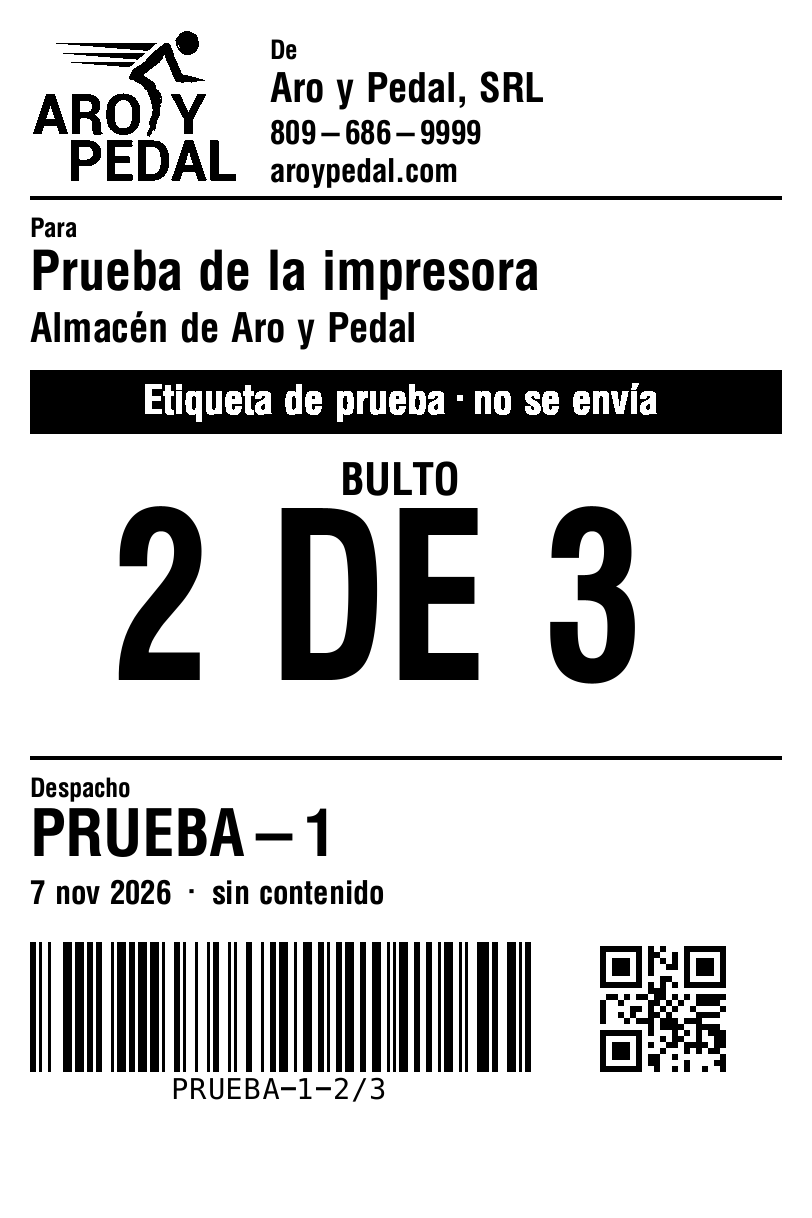
- Toca Abrir la etiqueta en PDF.
- En la etiqueta que se abre, aprieta Ctrl + P.
- En «Impresora», elige la Zebra (suele llamarse «ZDesigner ZP 450»).
- En «Más opciones»: márgenes Ninguno y escala Predeterminada. Si te deja elegir el papel, elige 4 x 6.
- Imprime y toma una foto de la etiqueta que salió.
Si sale cortada, chiquita o en blanco, toma la foto igual. También sirve para saber qué ajustar.
3Prueba directa (con un programa gratis de Zebra)
Esta es la manera rápida: la página manda la etiqueta a la Zebra con un toque, sin pasar por la ventana de imprimir.
- Abre la página de Zebra Browser Print y toca la descarga para Windows PC.
- Zebra pide llenar un formulario corto: tu nombre y tu correo de Aro y Pedal. Luego baja el instalador.
- Ábrelo y sigue los pasos («Siguiente» hasta «Terminar»). Puede pedir la clave de administrador de la computadora.
- Al terminar, Zebra Browser Print queda abierto: aparece un ícono junto al reloj de Windows.
- Vuelve a esta página y toca Buscar la impresora.
Si aparece una ventana de Zebra que pregunta si permites esta página, elige Sí («Yes»). Si Chrome pregunta si permites el acceso a dispositivos de tu red, elige Permitir.
4Foto a un metro
Pega la etiqueta en una caja. Párate a un metro y toma una foto normal con el celular, como se tomarían los bultos al despacharlos. Así vemos si «2 DE 3» se lee en la foto.
5Manda todo a Juan por WhatsApp
- La medida de la etiqueta.
- La foto de la etiqueta en PDF (paso 2).
- La foto de la etiqueta directa (paso 3) y el resultado de abajo. Toca Copiar el resultado y pégalo en el mensaje.
- La foto a un metro (paso 4).
Esta página no guarda nada ni tiene datos de clientes.